
DPI en los Mouse
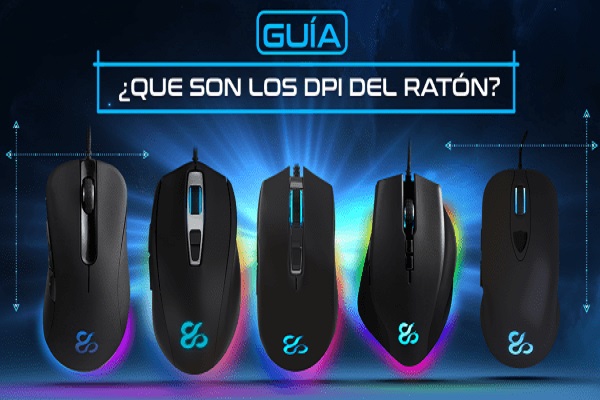
DPI en los mouse: qué son, para qué sirven y cómo ajustarlos
Los DPI en los mouse indican la sensibilidad de seguimiento del dispositivo. Si alguna vez has notado que el cursor se mueve demasiado rápido o demasiado lento, entender esta configuración te ayudará a controlar mejor el mouse tanto al trabajar como al jugar.
En esta guía descubrirás qué significan los DPI, cómo se relacionan con los CPI, qué valores puedes probar en juegos y oficina, y cómo ajustar la sensibilidad sin confundirla con la velocidad del puntero de Windows.
¿Qué significan DPI en un mouse?
DPI significa dots per inch (puntos por pulgada). En los mouse se usa comúnmente para describir la sensibilidad del sensor: a mayor valor configurado, se registran más unidades de movimiento por la misma distancia física.
El término técnicamente más preciso para el sensor suele ser CPI (counts per inch, cuentas por pulgada), aunque los fabricantes y usuarios emplean DPI de forma habitual.
Por ejemplo, si duplicas la sensibilidad de 800 a 1600 DPI, el sistema puede registrar aproximadamente el doble de movimiento para un desplazamiento físico equivalente, siempre que las demás configuraciones permanezcan iguales. Eso no significa que el sensor sea dos veces más preciso.
¿Para qué sirven los DPI?
Los DPI te permiten adaptar la respuesta del mouse al espacio disponible, la resolución de pantalla, tu estilo de agarre y las tareas que realizas.
- Oficina y navegación: encontrar una velocidad cómoda para seleccionar texto, usar hojas de cálculo y moverte entre ventanas.
- Diseño y edición: conseguir movimientos controlados al seleccionar elementos pequeños; un valor alto no siempre ayuda.
- Gaming: equilibrar giros rápidos y precisión al apuntar según la sensibilidad del juego.
- Pantallas grandes: recorrer distancias mayores sin levantar el mouse tantas veces, si esa es tu preferencia.
¿Cuántos DPI debe tener un mouse?
No existe una cifra perfecta. Los siguientes valores son puntos de partida para probar, no reglas obligatorias:
| Uso | Rango inicial para probar | Qué observar |
|---|---|---|
| Oficina y navegación | 800–1600 DPI | Que puedas seleccionar texto sin pasarte del objetivo |
| Diseño y edición | 400–1600 DPI | Control al hacer ajustes pequeños |
| FPS competitivo | 400–1600 DPI | Combinación de DPI y sensibilidad del juego |
| Monitores grandes o varios monitores | 1000–2400 DPI | Distancia física necesaria para recorrer la pantalla |
Empieza con un valor intermedio, úsalo durante un tiempo y ajusta gradualmente. También importan la aceleración del puntero, la configuración del sistema y la sensibilidad dentro de cada videojuego.
¿Más DPI significa un mouse mejor?
No. Un mouse anunciado con 20.000 o 30.000 DPI no será necesariamente mejor para jugar o trabajar que uno configurado a 800 DPI. El rendimiento depende también de la calidad del sensor, el seguimiento, la latencia, el peso, la ergonomía y la consistencia de los movimientos.
Si buscas un dispositivo para juegos, revisa también nuestra guía de mouse gaming, donde puedes comparar otros criterios de compra.
Cómo cambiar los DPI de tu mouse
1. Usa el botón DPI del dispositivo
Algunos mouse incorporan un botón dedicado, a menudo cerca de la rueda. Al pulsarlo puedes alternar entre niveles predefinidos. Consulta el manual para identificar qué valores tiene cada nivel, porque no son iguales en todas las marcas.
2. Configúralos con el software del fabricante
En modelos compatibles, el software oficial permite establecer valores concretos y guardar perfiles. Por ejemplo, ciertos mouse Logitech usan G HUB y algunos Corsair usan iCUE. Las funciones disponibles varían según el modelo.
Si estás comparando opciones, puedes revisar las páginas de mouse Logitech y mouse Corsair.
3. Ajusta la velocidad del puntero en Windows
En Windows 11 puedes abrir Configuración → Bluetooth y dispositivos → Mouse y modificar la velocidad del puntero. En Windows 10 encontrarás un control similar en la configuración de Mouse.
Importante: esta opción cambia la velocidad del puntero en el sistema; no modifica necesariamente los DPI físicos del sensor. Para cambiar los DPI reales necesitas un botón compatible o el software adecuado del fabricante.
DPI, sensibilidad y eDPI: ¿son lo mismo?
No. Los DPI son un ajuste del mouse; la sensibilidad del juego multiplica o transforma ese movimiento según su propia configuración. En muchos juegos se utiliza el término eDPI para comparar ajustes: eDPI = DPI del mouse × sensibilidad del juego.
Por ejemplo, 800 DPI con sensibilidad 1,5 equivale a 1200 eDPI dentro de ese juego. La comparación no se traslada directamente a otros títulos porque cada uno puede usar una escala diferente.
Errores comunes al configurar los DPI
- Subirlos al máximo: puede dificultar movimientos finos si la sensibilidad resulta excesiva.
- Copiar la configuración de un jugador profesional: su espacio de escritorio, sensibilidad del juego y hábitos pueden ser distintos.
- Confundir DPI con velocidad de Windows: son ajustes relacionados, pero diferentes.
- Cambiar varias opciones a la vez: impide saber qué ajuste mejoró o empeoró el control.
Preguntas frecuentes sobre los DPI en los mouse
¿800 DPI son suficientes para jugar?
Sí. Muchos usuarios juegan cómodamente a 800 DPI. El resultado dependerá de la sensibilidad configurada dentro del juego y de tus preferencias.
¿Es mejor usar 800 o 1600 DPI?
Ninguno es universalmente mejor. Puedes compensar el cambio con la sensibilidad del juego y probar cuál se siente más estable para ti.
¿Puedo cambiar los DPI de cualquier mouse?
No siempre. Algunos mouse básicos tienen una sensibilidad fija y solo permiten ajustar la velocidad del puntero desde el sistema operativo.
¿Los DPI afectan a la precisión?
Afectan a la sensibilidad del movimiento, pero un valor más alto no garantiza mayor precisión. El control final depende del sensor, el software y la persona que utiliza el mouse.
¿Qué DPI usar para trabajar?
Prueba entre 800 y 1600 DPI como punto de partida y ajusta según el tamaño de pantalla y la comodidad al seleccionar elementos.
Conclusión: encuentra los DPI adecuados para ti
Comprender los DPI en los mouse te ayudará a personalizar el control del cursor y evitar compras basadas únicamente en números elevados. Para gaming, diseño u oficina, empieza con una sensibilidad cómoda, modifica un ajuste cada vez y evalúa el resultado en tus tareas habituales.
Si necesitas comparar dispositivos, consulta nuestra guía sobre mouse inalámbricos y el artículo sobre mouse para computadora.


Deja una respuesta